
🎭 Máscaras
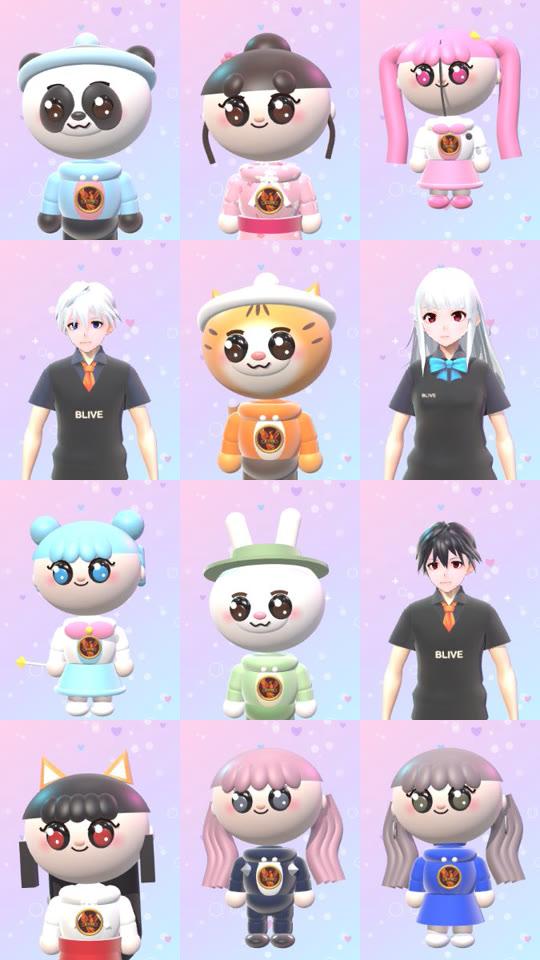
Avatar 3D o máscara de belleza controlados por tu cámara, con seguimiento de manos, encuadre automático y cambiador de voz.
LIVE
Tres modos de juego
- 📷 Imagen real: belleza, desenfoque / quitar fondo / habitación de caricatura / pantalla verde, y 13 máscaras (gato, perro, conejo, oso, panda, cerdito, gafas de sol, corona, diablillo, aureola de ángel, payaso, ojos de corazón, corona de flores).
- 🧑🎤 Avatar 3D: 49 avatares (estilo chibi, VRoid, etc.) cuyas expresiones y movimientos siguen los tuyos, para transmitir sin mostrar el rostro; puedes importar tus propios
.vrm/.glb. - 📸 Foto real: genera un avatar a partir de una foto (requiere internet).
Conectar a tu transmisión
- En Máscaras, elige la cámara y el modo de juego.
- Pulsa Abrir ventana de imagen independiente.
- En tu software de streaming, desactiva la fuente de cámara original (para evitar que la cámara quede ocupada).
- Usa Captura de ventana para capturar la ventana «BLIVE GAME (capture)» y estírala para cubrir toda la imagen.
Máscaras necesita la cámara de tu equipo, por lo que no se puede añadir como fuente de enlace.
Seguimiento y encuadre
- Seguimiento de manos: los dedos siguen tus dedos, los brazos siguen tus brazos, los gestos activan acciones, el avatar imita cuando te tocas la cara, seguimiento de todo el cuerpo e intercambio de mano izquierda y derecha.
- Encuadre: 🔭 gran angular / ✋ ajuste manual / 🤖 seguimiento automático (medio cuerpo o cuerpo completo), con zoom de imagen ajustable.
- Puedes usar tu celular como cámara (Camo, iVCam, DroidCam, cámara de Continuidad del iPhone).
Cambiador de voz
- Primero instala un micrófono virtual: en Windows, VB-Cable (instálalo como administrador y reinicia al terminar); en Mac, BlackHole 2ch.
- En «🎙️ Cambio de voz», elige un timbre (voz original + niña, mujer madura, adolescente, hombre mayor, robot, monstruo, alienígena, ardilla, concierto, voz de teléfono, mascota tierna, voz de fantasma) y ajusta el tono y el volumen.
- En «Enviar el sonido a», elige CABLE Input (en Mac, BlackHole); en tu software de streaming, elige como micrófono CABLE Output (en Mac, BlackHole).
También puedes configurar el «cambio de voz» como efecto de regalo: cuando un espectador envía un regalo, la voz del streamer cambia durante 10 segundos (primero hay que activar el cambio de voz).